.png?width=400&height=80&name=Microdeb%20Logo%20-%20Large%20(horizontal).png)
1 Navigering i Backoffice
Microdeb Backoffice är en webbaserad tjänst från Microdeb AB som nås via https://backoffice.microdeb.se. Backoffice är strukturerat kring menyalternativen Artiklar, Bokföring, Enheter, Konton, Rapporter och Inställningar. Därtill finns det fyra systemknappar i övre högra hörnet. I denna manual går vi igenom vad alla funktioner gör.
Skulle du sakna några menyalternativ så beror det antingen på att ditt webbläsarfönster eller skärmupplösning är för litet och alternativen ligger under symbolen ”…”, eller så är du inloggad på en nivå där dessa alternativ ej är tillgängliga (se 1.1 Logga in i Backoffice).
1.1 Logga in i Backoffice
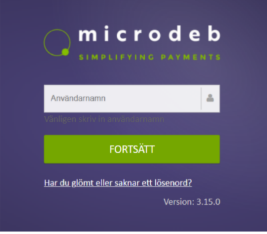
För att kunna logga in på Backoffice så krävs ett konto. Detta betyder att du skriver in din mailadress eller givet användarnamn varpå du därefter också skriver in det lösenord du har satt eller fått av systemet. Därefter ska du vara inloggad i Backoffice.
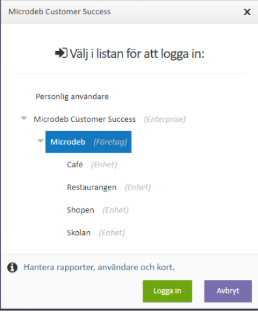
Det första du som administratör behöver göra är att välja om du vill logga in på enterprisenivå, företagsnivå eller enhetsnivå. Beroende på dina rättigheter som administratör kan vissa av dessa alternativ inte vara tillgängliga. Är dina rättigheter begränsade till enbart en enhet så kommer vissa funktioner och rapporter kommer saknas. Du kommer också enbart kunna se data från din eller dina enheter.
Möjligheten att logga in eller växla till enterprisenivå är enbart tillgängligt för Sysadmins. Var försiktig med justeringar på den här nivån då det kan medföra problem
I den här manualen kommer vi utgå ifrån en administratör inloggad på företagsnivå. Detta är det förvalda alternativet och är vårt rekommenderade alternativ då det ger tillgång till samtliga data.
Notera att du kan byta nivå i efterhand inifrån Backoffice.
1.2 Drop down-menyer
All navigering i Backoffice sker via drop-down menyer.

2 Artiklar
Då artiklar ligger på enhetsnivå så återfinns inloggad på företagsnivå i denna meny enbart Artikelfilter. Artiklar hittar du i stället under Enheter / enhet / Artiklar.
Är du inloggad på enhetsnivå så leder detta alternativ direkt till ovan artikelsida.
2.1 Artikelfilter
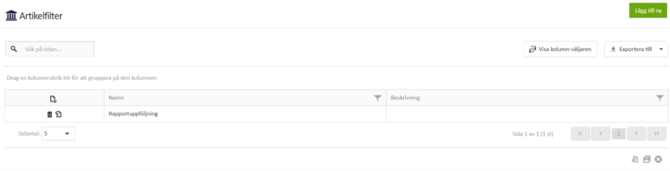
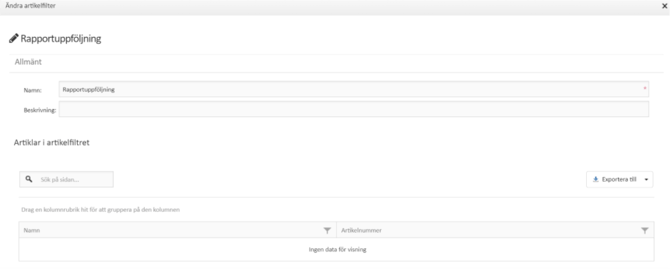
Artikelfilter används enbart till för hur visning av Artikelstatistik ska synas.
Skapa ett filter genom att använda knappen ”Lägg till ny” sedan sätt ett namn och en beskrivning på filtret.
När detta är gjort kan du på artikelnivå sedan knyta artikeln mot filtret, se 4.2.1.2 Artiklar och dropdown-listan under rubriken ”Artikelfilter”.
Sen kan du använda detta filtret för att få ut specifika artiklar i din rapport.
3 Bokföring 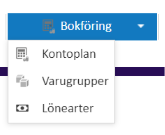
Under detta menyalternativ har vi samlat Kontoplan, Varugrupper respektive Lönearter.
3.1 Kontoplan
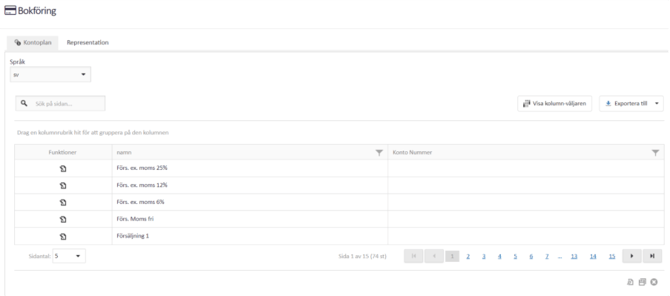

Kontoplan är uppdelad i flikarna Kontoplan respektive Representation.
3.1.1 Kontoplan
Kontoplan används för att sätta bokföringskonton på div funktioner i kassan, exempelvis betalmedel eller moms. Varje rubrik är något som finns i kassan och varje rubrik kan knytas mot ett bokföringskonto. Detta brukar för det mesta sättas upp i början av en installation eller senare i samband med ekonomifiler som ska skapas. Anledning till att det finns här är för att du som kund själv kan ändra vid behov.
3.1.2 Representation
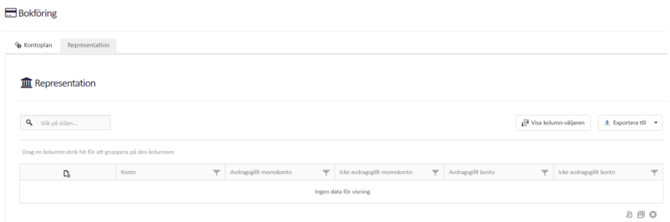

Vid användning av vår Tjänstebeställningsportal så kan det komma att finnas val för beställaren att välja i steg 2 gällande typ av beställning och dylikt. Här sätter man upp bokföringskonton som ska gälla för respektive konto. Att ha kontohanteringen här betyder att du som administratör kan i realtid ställa in de konton som ska gälla. Detta kommer normalt sättas upp vid behov med hjälp av Microdeb, men om det finns frågor kring detta kontakta Microdeb support.
3.2 Varugrupper
Varugrupper är uppdelad i flikarna Försäljningskonton respektive Varugrupper.
3.2.1 Försäljningskonton
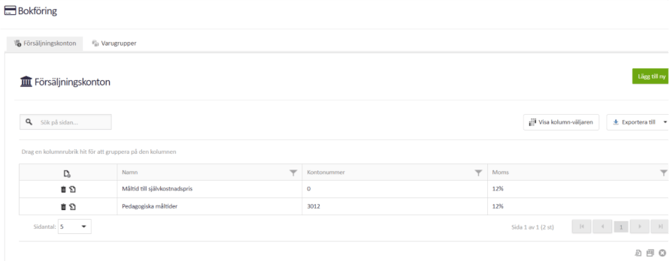

Försäljningskonton behöver skapas för att skapa Varugrupper. Försäljningskonto är där moms sätts för varugrupperna. Dom momssatserna som kan sättas är 0,6,12 & 25%. Det kommer då behövas fler försäljningskonton om det ska finnas mer än ett moms alternativ på varugrupperna.
3.2.2 Varugrupper
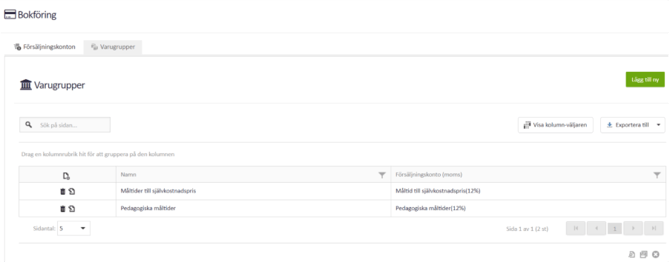
Varugrupper är där moms sätts för alla artiklar som läggs upp i BackOffice. För att ändra moms på en artikel så behöver det först göras en varugrupp med ett försäljningskonto som har rätt momssats.
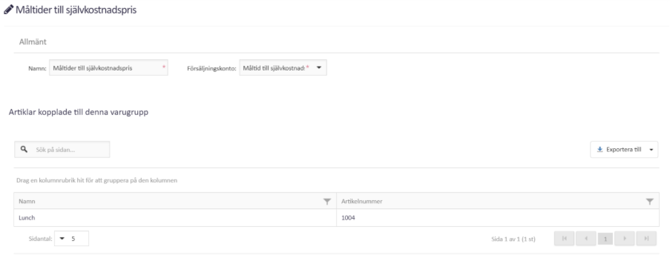
Om vi klickar på “Ändra” efter vi har skapat en varugrupp så kan vi även se vad för artiklar som gå mot denna varugrupp, i detta fall så går artikel ‘1004 Lunch’ mot vår varugrupp som heter “Måltider till självkostnadspris”.
3.3 Lönearter
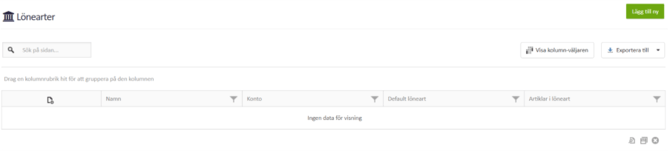
Lönearter samt deras konton sätts normalt upp i samråd med Microdeb kring integrationer och då främst mot ekonomifiler gällande löneavdrag. Som administratör kan du ha full överblick över vilka artiklar som tillhör vilken löneart. Du knyter lönearten mot artikeln under inställningarna på artikeln i en dropdownlista. Löneartsgrupp måste skapas innan anknytning kan göras.
4 Enheter
I denna meny finner du dina olika enheter. Varje enhet har undermenyn Artiklar, Rabatter och Kassa. Därtill finner du också alternativet Alla enheter.
4.1 Alla enheter
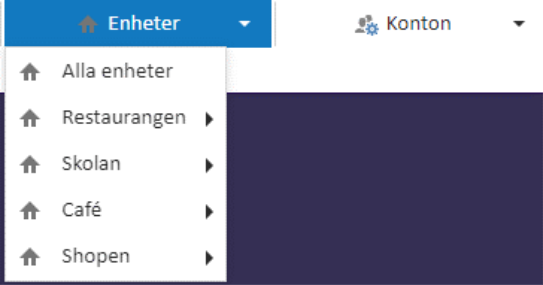
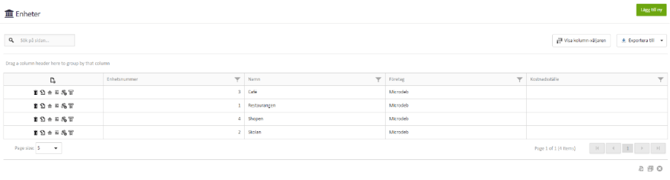
Klickar du på alla enheter så får du upp mer information om enheterna tex namn & företag. Du får även upp fler alternativ för enheterna som tex rabatter för enheterna och kassa inställningar för dom specifika enheterna.
4.2 Enheter
Här listas alla de olika enheter. Skulle listan vara större än webbläsarfönstret så kan du använda skrollhjulet på musen för att navigera. Välj något av underalternativen för respektive enhet. Det går även att förstora denna lista genom att öka sidoantal nere till vänster.

Raderar enheten
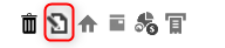
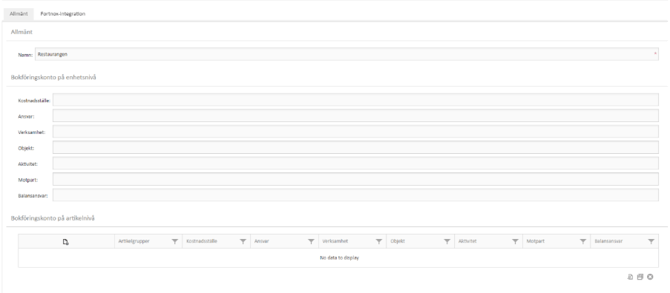
Dubbelklicka ändra ikonen för att redigera namn och de konton som motsvarar enhetens möjliga behov.
Finns två ställen man kan fylla i bokföringskonton. På enhetsnivå eller på artikelnivå. Dessa sätts normalt upp i samråd med Microdeb kring integrationer och då främst mot ekonomifiler, exempelvis dagrapporter. Du som administratör kommer kunna ha full överblick och kontroll över vad ditt företag använder eller behöver uppdatera.
Möjliga fält att använda är Kostnadsställe, Ansvar, Verksamhet, Objekt, Aktivitet, Motpart och Balansansvar.

Hem ikonen tar dig till vald enhets “hemskärm/dashboard”,
Det gör samma sak som att välja enheten i rullistan.
Till sidan för artiklar
Till sidan för rabatter
Till sidan för kassan
4.2.1 Artiklar
Artiklar är uppdelad i flikarna Artikelgrupper respektive Artiklar.
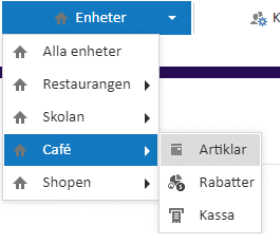
4.2.1.1 Artikelgrupper
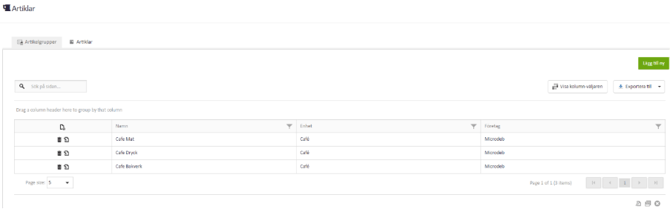
Artikelgrupper används till att gruppera artiklar, oftast för att kunna sortera efter vissa grupper när man ska ta ut rapporter och statistik i efterhand. Men dom behövs också för att visa artiklar i Microdeb Me. 
Efter att en artikel är skapad så kan man gå in i artikelgrupper, om du här klickar på ändraknappen så dyker detta fönster upp. Klickar du på Artiklar här så kommer det dyka upp en rullgardin med alla artiklar på enheten, klicka då i artiklarna som ska användas för denna artikelgrupp.
4.2.1.2 Artiklar
Klicka på fliken artiklar för att få upp listan av artiklar 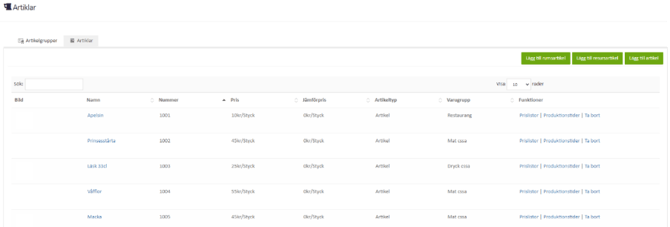
Här finns lite information om artiklarna så som namn, artikelnummer, pris & varugrupp.
Dessa går alla att söka på uppe i vänstra hörnet om det skulle vara så att det finns många sidor med artiklar eller om man vill hitta en viss artikel.
För att ändra inställningarna för en enskild artikel eller för att se ytterligare info om artikeln, klicka på den blå texten på artikelnamnet.

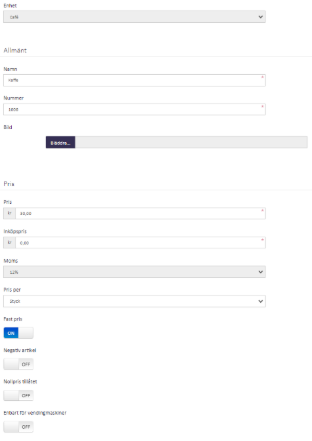 Här ser vi ytterligare information om artikeln, vi kan även ändra infon här om vi skulle vilja det. Artikelnummer är det nummer som används av systemet för att hitta den specifika artikeln, skulle denna ändras så kommer systemet inte hitta artikeln om detta skulle vara satt någon annanstans.
Moms är blockerat här eftersom det ställs in på varugrupp som vi väljer lite längre ner.
Pris per alternativet bestämmer hur artikeln betalas, i detta fall styckpris, detta kan vara per kg, per hekto eller per dag. Detta är så att man ska kunna sätta exempelvis ett hekto-pris på godis. Samma sak om man exempelvis hyr ut något och vill kunna hyra ut det per dag.
Fast pris betyder att det alltid ska vara priset som vi skriver in i pris fältet. Vi kan även ha denna som av om vi vill kunna skriva in egna priser i kassan, det blir då en ”öppen” knapp.
Negativ artikel betyder att artikeln kan gå in i minus, har artikeln fast pris så kommer det alltid vara negativt pris, detta är om man vill göra en artikel som en returartikel (exempelvis pant).
Nollpris tillåtet tillåter dig att skriva pris som 0 kr om det tex är en öppen artikel som ska ges ut gratis men som man vill ha statistik på fortfarande.
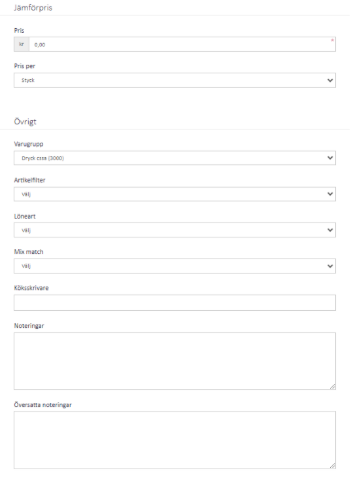
Under övrigt så har vi Varugrupp, varugrupp är där vi sätter moms för artikeln. Här väljer du en av varugrupperna som vi har gjort som har rätt moms för vår artikel.
Vi kan även sätta artikelfilter, löneart och mix & match men varugrupp är det enda tvingade fältet här. Det är här du sätter förskapade rabatter i mix & match.
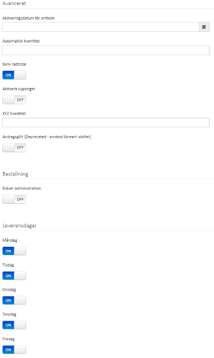
Här går det även att sätta aktiveringsdatum för en artikel, om de inte ska användas före ett visst datum. Men även om den bara ska gå att beställa till en viss dag i veckan. Aktiveringsdatum samt leveransdagar hör ihop med Weborder-delen av Backoffice.

Prislistor är till för alternativa priser vid användning av internkort, detta är om man exempelvis betalar med typen löneavdragskort i en kassa så kan inställning sättas så att man ska betala 10 kr mindre än om man hade betalat med annat betalmedel till exempel kontant eller bankkort.
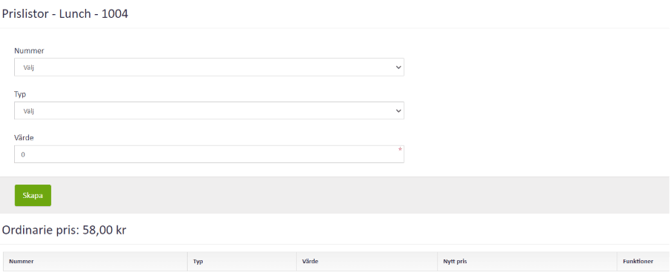
Här behöver prislistenummer sättas in som är kopplat mot kortgrupp, t ex löneavdrag mot prislista 1. Även typ, som då sätter, fast pris, rabatt i kr eller rabatt i procent och sedan värdet så tex 55 om man har fast pris & 10 om man har rabatt i kr.

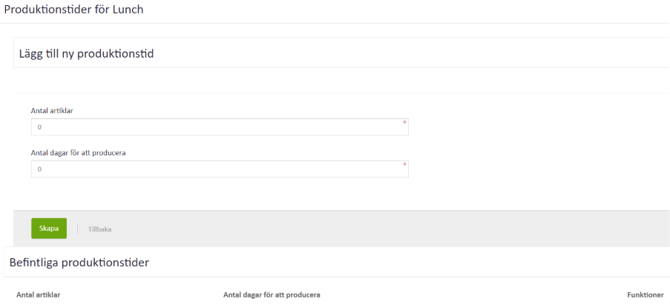
Produktionstider används i samband med att man har modulen webbeställning aktiverad och här kan man sätta hur långt det tar för X antal artiklar att produceras till Y antal dagar.

Tar bort artikeln.
4.2.2 Rabatter
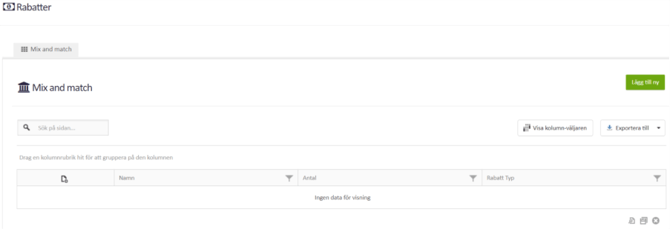
Mix & match / rabatter kan läggas till här. Du kan ha följande typer av rabatt;
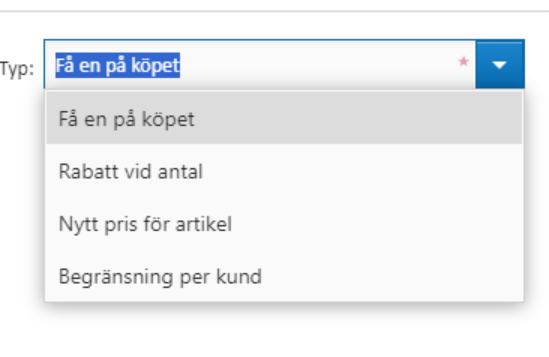
Du kommer behöva namn på rabatten tex ”2-för-1 våfflor (våffeldagen)”.
Sedan vad för rabatt typ tex ”få en på köpet” med antal 1 (så att vi får 1 artikel på köpet av 2) och sedan vad för artikel/artiklar detta gäller. Efter Mix & matchregel är satt knyter du regeln på artikelnivå under rubriken/rullistan ”Mix match”.
4.2.3 Kassa
Kassa är uppdelad i flikarna Kassor respektive Kassörer.
4.2.3.1 Kassor
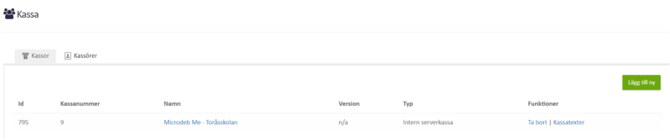
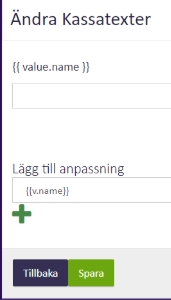
För att ändra inställningarna för den specifika kassan, klicka på det blå namnet

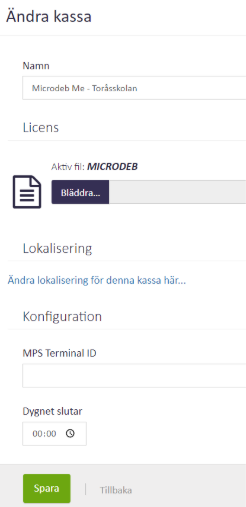
”Ta bort” raderar kassan.
4.2.3.2 Kassörer
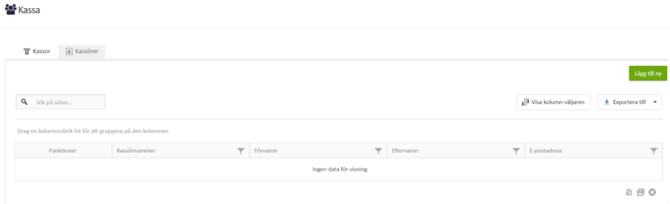
Kassörer behövs för att logga in i kassaprogrammet. Det kan skapas nya kassörer här om man vill ha specifika inloggnings ID för personalen på plats, detta låter en se vem som har gjort vad och när folk loggar in och ut i kassan.
5 Konton 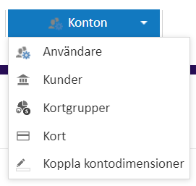
I denna meny finner du användarinformation, uppdelade på alternativen Användare, Kunder, Kortgrupper, Kort respektive Koppla kontodimensioner.
5.1 Användare
Användare är uppdelad i flikarna Användare, Administratörer respektive Behörigheter.
5.1.1 Användare
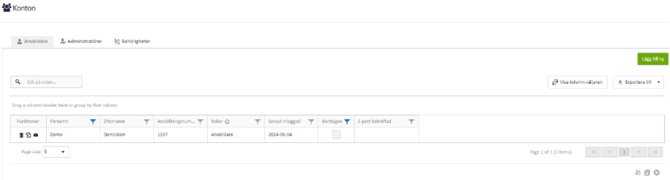
Här visas alla ”vanliga” användare, detta menar alla användare som inte är systemadministratörer samt ditt eget konto. Det går att söka på förnamn, efternamn & anställningsnummer för att hitta användare i denna lista.
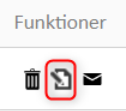
Denna knapp gå in i ”Ändra/redigera” användaren läge.
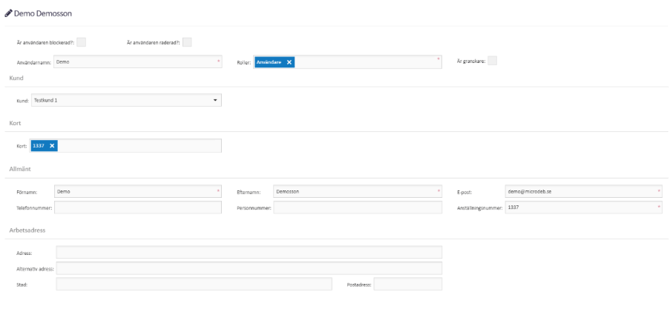
Här finns ytterligare information på användaren, en administratör med kontobehörighet kan även se om användare skulle vara raderad eller blockerad.
Skickar inbjudan till en användare som är aktiverad via mailadressen som är inlagd på användaren.
Raderar användaren.
5.1.2 Administratörer
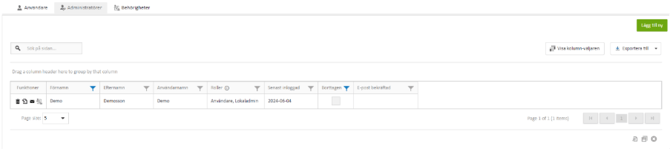
Under denna flik kan vi hitta alla lokaladmin, som tex enhetschefer som ska ha tillgång till en viss enhet för att ta ut rapporter eller ändra artiklar.
Enda skillnaden mot för en vanlig användare är behörighetsinställningarna.
…
5.1.3 Behörigheter


Här kan du ge tillgång till vissa delar av BackOffice utan att ge tillgång till allting för den användaren, tex om dom bara ska ha tillgång till rapporter men inget annat så kan detta ställas in här.
5.1.4 Praktiska exempel / scenarion
Här utgår vi ifrån ett par praktiska exempel eller scenarion kring hur man kan behöva hantera användare och behörigheter. I detta fall hur man som systemadministratör ”uppgraderar” en användare till lokaladministratör.
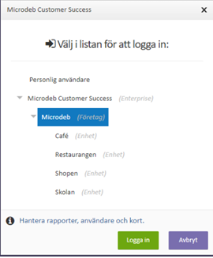 Se till så att användaren först själv loggat in på https://backoffice.microdeb.se så att konto har skapats på Microdebs sida.
 - Logga själv in på https://backoffice.microdeb.se på Företagsnivå.
- Gå till Konton / Användare. Leta upp användaren i fråga. Notera att du kanske behöver öka antalet användare som visas på sidan, alternativt byta till nästa sida. Hen bör ha rollen ”Användare”.

Klick på ikonen ”Ändra” (papper/penna) till vänster om namnet. Ett nytt fönster öppnas.
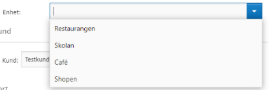
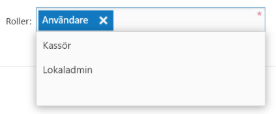
- Klicka i rutan för ”Roller”. Välj ”Lokaladmin” från listan. Denna roll kommer nu läggas till. I samband med detta så visas också ett nytt fält - ”Enhet”. Klicka i detta och välj vilken enhet lokaladministratören tillhör, och klicka på [SPARA]-knappen.
Om användaren ska ha tillgång till flera enheter så kompletteras de övriga enheterna i nästa steg.
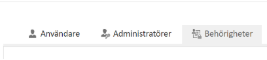
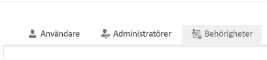
 Gå till fliken Behörigheter. Här syns samtliga lokaladministratörer. Nedan går vi igenom tre olika scenarion – i detta exempel utgår vi ifrån följande användare/rad:
Scenario 1. En användare ska enbart ha tillgång rapporter från en enhet
För att ändra en ”cell” så dubbelklickar man på den. Då öppnas en drop-down-meny med de olika alternativen. Eftersom användaren enbart ska ha tillgång enstaka enhet så väljer vi Anslutningsnivå = Enhet, specificerar vilken enhet under ”Enhet”. Instrumentpanel gör ingen skillnad i dagsläget, men vi brukar ha denna på Läs då intentionen är att denna ska visa relevant information framöver. Sedan aktiverar vi också tillgången till rapporter genom att ändra den till ”Läs”. Alla ändrade celler ändras till gröna.

När justeringarna är gjorda så klicka på disketten (spara) nere i högra hörnet. Den lilla notisen (1 i ovanstående bild) betyder att det finns en osparad rad för närvarande.
Scenario 2. En användare ska ha tillgång till två (eller flera, men ej samtliga) enheter
För att ge en användare full tillgång till flera enheter så gör man först första enheten enligt exemplet ovan. Skillnaden kan vara att vi ger personen fler rättigheter, exempelvis artikelhantering också. När första enheten är inställd kan det se ut likt nedanstående (innan det är sparat).

Därefter ska vi lägga till nästa enhet. Klicka på -ikonen uppe i vänstra, varpå en ny blank rad skapas. Klicka i respektive cell (inklusive Admin/namn) och välj nästa enhet och rättigheter precis som tidigare. Slutresultatet kan se ut likt nedan.

Ska användaren ha tillgång till ytterligare enheter så upprepa detta. Avsluta med att spara.
Scenario 3. En användare ska ha tillgång till samtliga enheter.
Ska en användare ha tillgång till samtliga enheter så kan man ställa in så användaren har Anslutningsnivå = Företag. Då får hen också tillgång till samtliga enheter under detta företag. Kan se ut likt nedan.

5.2 Kunder
Kunder används i största mån när vi ska kunna koppla användare mot olika företag eller avdelningar inom ett företag. För det mesta så kopplas detta mot olika typer av integrationer i form av Import av användare eller export till olika affärssystem. Detta brukar sättas upp av Microdeb och behöver sällan administreras av Er själva. Kontakta Microdebs support för ytterligare frågor kring detta.
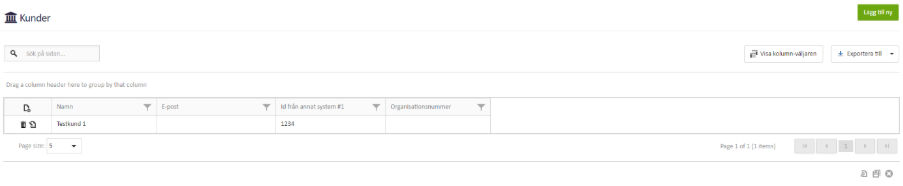
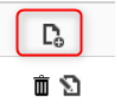
Lägger till en ny rad för en kund.
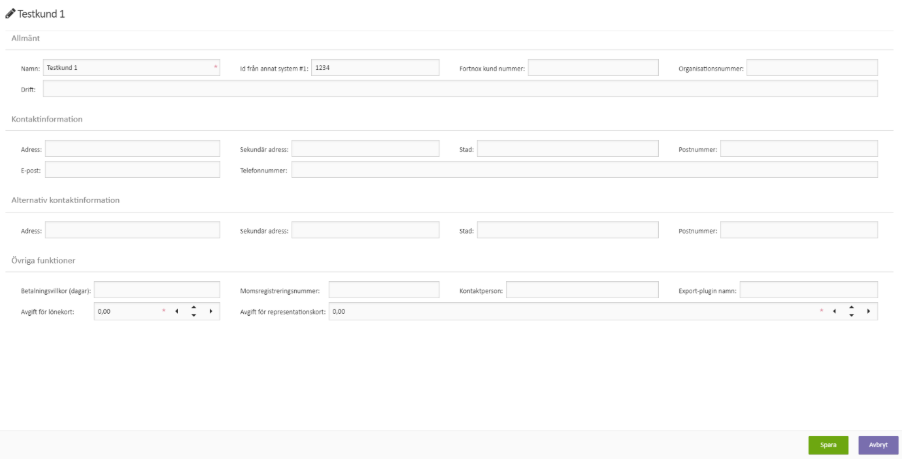
Inställningar för kunden.
Raderar kunden.
5.3 Kortgrupper
Internkort måste tillhöra någon typ av kortgrupp baserat på om det är ett lönekort, ett med pengar laddat gästkort eller om det är ett representationskort.

5.3.1 Kontodimensioner
Inställningar av kontodimensionsvärden, för ex representation som ska använda sig av ”Intern”, ”Extern” eller ”Utbildning” som kontotyp.
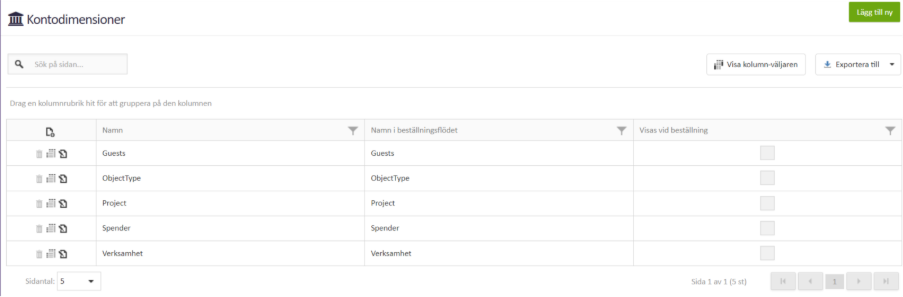
Ovan visar de olika kontodimensioner som kan användas. Märk väl att dessa enbart används om Ni som kund använder er av Webordermodul för ex tjänstebeställningar. Här kan man sätta vilka som ska synas och vad namnet på dem ska vara. Detta brukar sättas upp av Microdeb och behöver sällan administreras av Er själva. Kontakta Microdebs supportför ytterligare frågor kring detta.
5.3.2 Kortgruppsinställning
Inställningar för kortgruppen
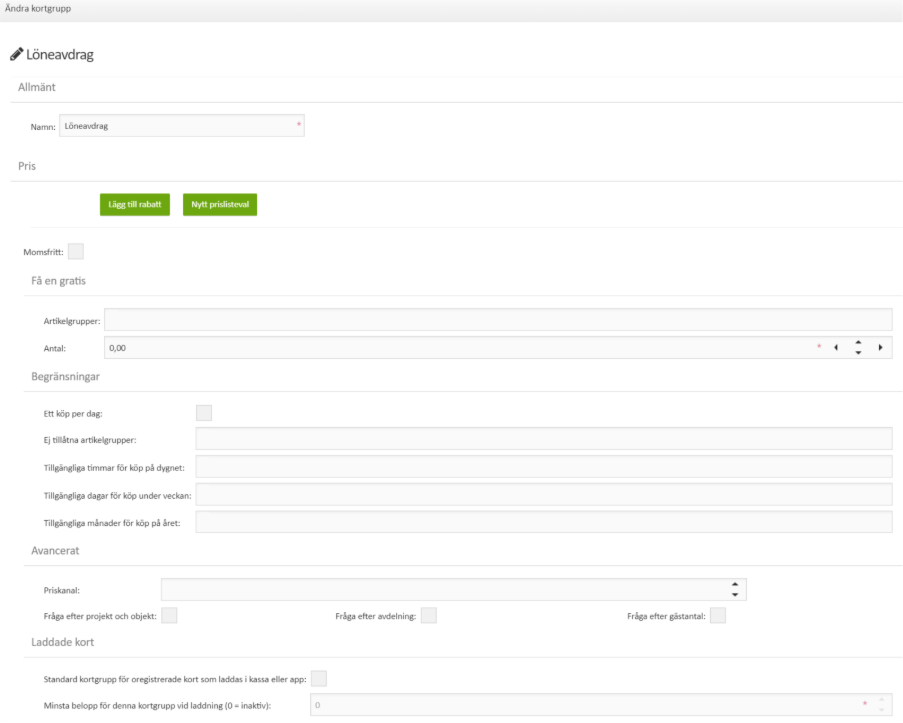
Inställningar på kortgrupp appliceras för de kort som tillhör den kortgruppen, ex här ovan har vi kort som är löneavdrag. Här kan man ex lägga till prislistenummer som då kommer gälla för de kort som dras i en kassa och får ett annat pris som satts på artikelnivå i 4.2.1.2 Artiklar.
Man kan även ställa in restriktion såsom ”Ett köp per dag” som begränsar kort att bara kunna användas för en transaktion per dag eller artiklar i artikelgrupper 4.2.1.1 Artikelgrupper som inte får köpas med internkort. Detta brukar sättas upp av Microdeb och behöver sällan administreras av Er själva. Kontakta Microdebs support för ytterligare frågor kring detta.
Raderar kortgruppen.
5.4 Kort
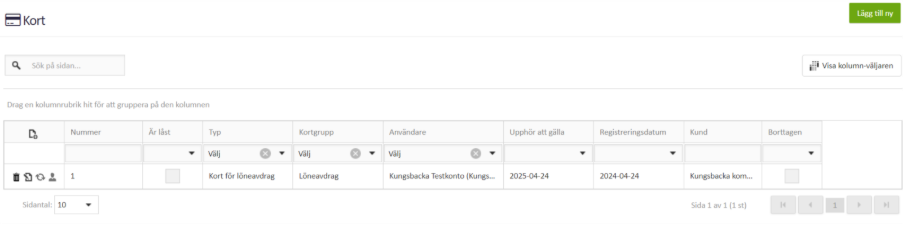
Här finns alla internkort för respektive företag som antingen lästs in eller lagts upp manuellt. Det går att söka på kortnummer för att hitta respektive kort. Kort som dyker upp här är tex löneavdragskort och internkort.
För att lägga till ett kort manuellt tryck på ”Lägg till”-knapp i övre högra hörnet.
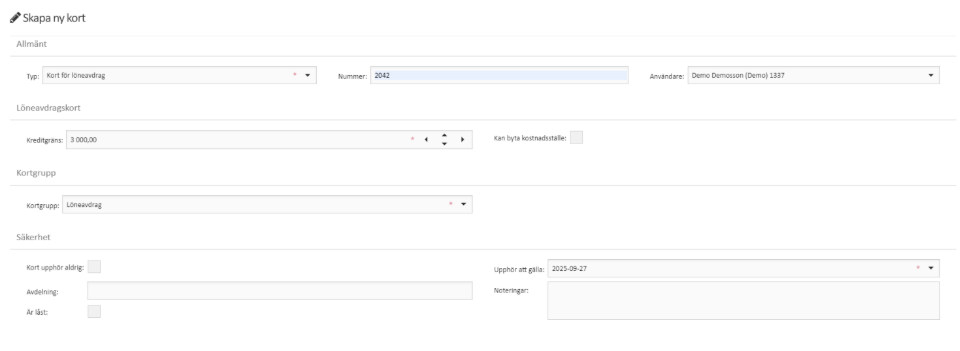
Man väljer typ av kort som kan vara ”Löneavdrag”, ”Laddningsbart kort” eller ”Representationskort”.
Kortnummer är då det nummer som kortet är programmerat med och måste vara unikt.
För löneavdrag eller representationskort måste man välja en kreditgräns att kunna köpa för. Laddningsbart kort ska i normala fall vara noll.
Man knyter kortet mot existerande kortgrupp för den typen av kort 5.3 Kortgrupper
Under säkerhet väljer man en giltighetstid på kortet eller ger den rättighet att aldrig upphöra. Notera att laddningsbara kort oftast förlänger sin giltighetstid automatiskt vid varje laddning.
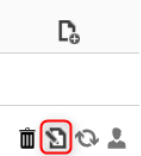
För att ändra på befintligt kort i kortmenyn. Du kan här ändra på de inställningar som också finns när du skapar nytt kort.
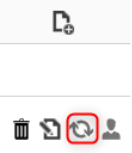
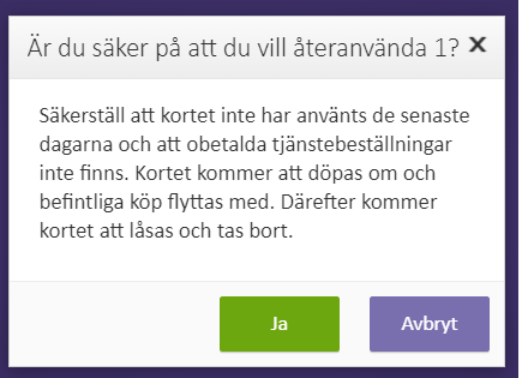
Genom att klicka på cirkulationssymbolen så kopplar du bort transaktioner och användare knutna mot kortet för ny användning och knytande till annan användare.
Personsymbol kommer att ta dig till användare knuten mot kortet, se avsnitt 5.1.1 Användare
Raderar kortet.
5.5 Koppla kontodimensioner
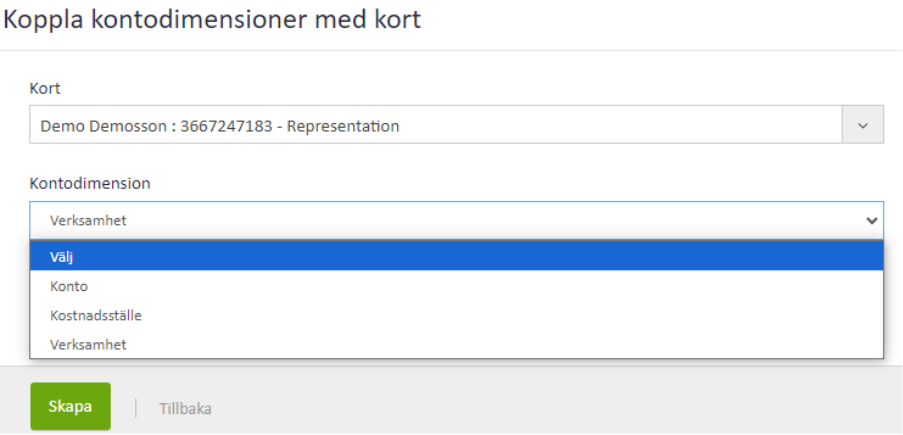
Vill man exempelvis hårdkoppla en specifik kontodimension inom webbeställningar på ett specifikt kort som gäller över den info man väljer så kan man via denna inställning göra så. Man letar upp kort som ska ha inställningen, väljer kontodimension och fyller i värdet, och sedan sparar.
6 Rapporter
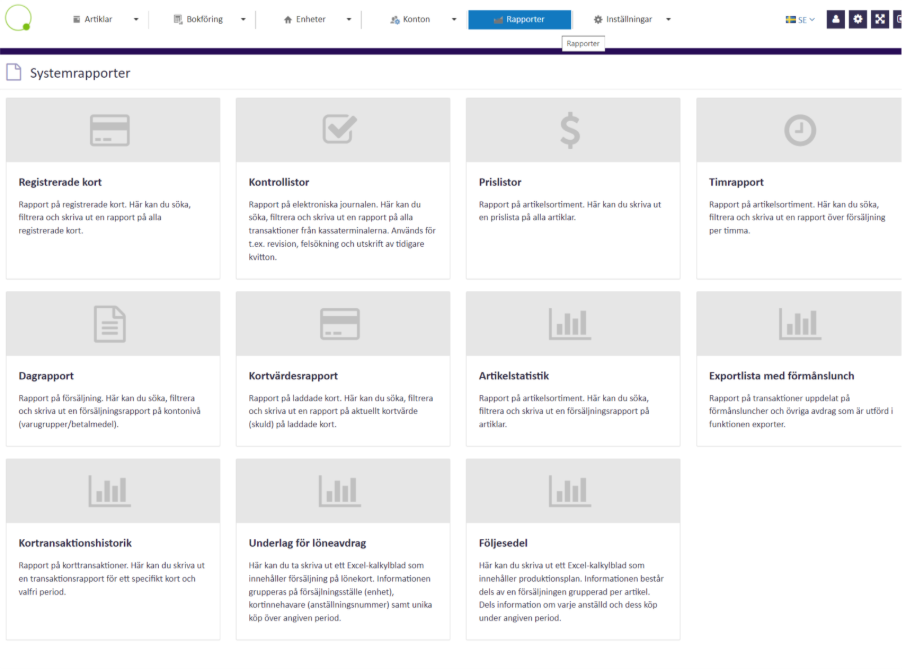
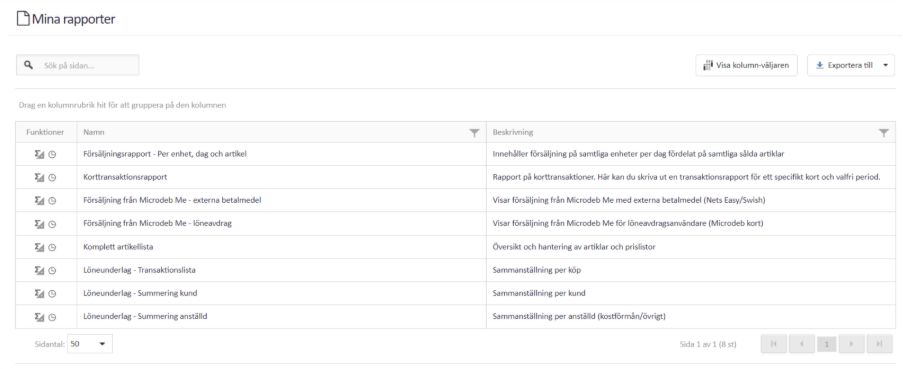
I fliken rapporter hittar vi alla rapporter som går att ta ut från systemet, dom viktigaste för Me användare är dom som ligger under mina rapporter som innehåller Microdeb Me i namnet.
 För att ta ut dessa rapporter behöver man klicka på denna ikon på vänster sida av rapporten.
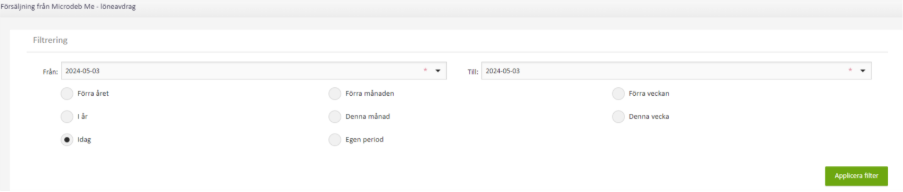
Välj då period som ska tas ut genom antingen välja datumen eller någon av dom förinställda knapparna.
Dessa rapporter går att exportera som olika format efter att relevant data har tagits fram.

6.1 Autorapporter
 Det går även att schemalägga dessa rapporter via denna knapp under ”Mina rapporter”.
Skapa sedan ett nytt schema via denna knapp.

 Fyll sedan i Namn på rapportutskicket, e-post, frekvens på utskick och vilken period den ska skicka. OBS klicka enter efter e-post fylls i för att välja den e-posten.
Klicka sedan på Sparaknappen för att göra klart autoutskicket
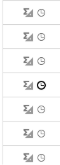
När en autorapport är uppsatt så kommer ikonen på den rapporten få en tjockare ikon som visar att denna rapport har ett automatiskt utskick.
6.2 Systemrapporter
Samtliga systemrapporter kan exporteras till PDF-format.
6.2.1 Registrerade kort
För utsökningar baserade på alla kort som finns i systemet.
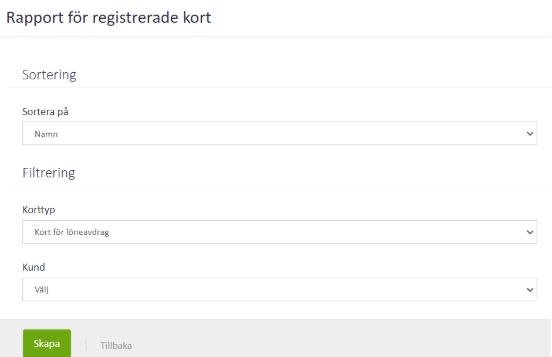
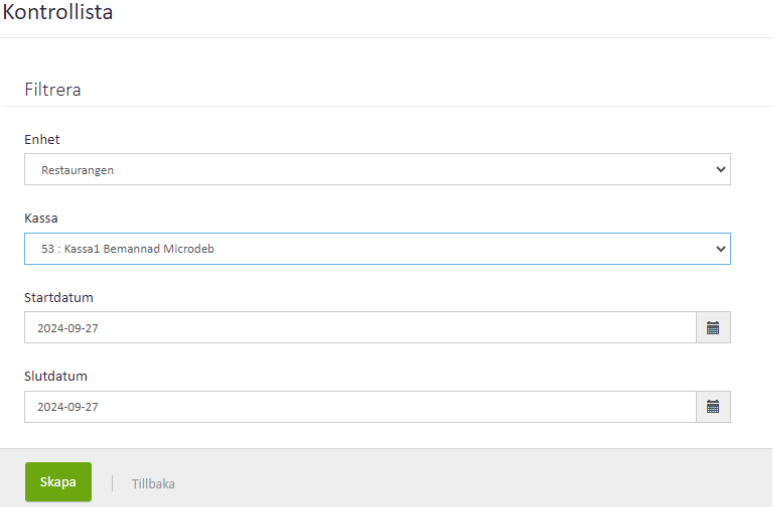
6.2.2 Kontrollistor
E-journal, kontrollista från kassan. Man väljer enhet, kassa samt mellan vilka datum man vill se kontrollistan. OBS! Endast en kassa kan kontrolleras åt gången.
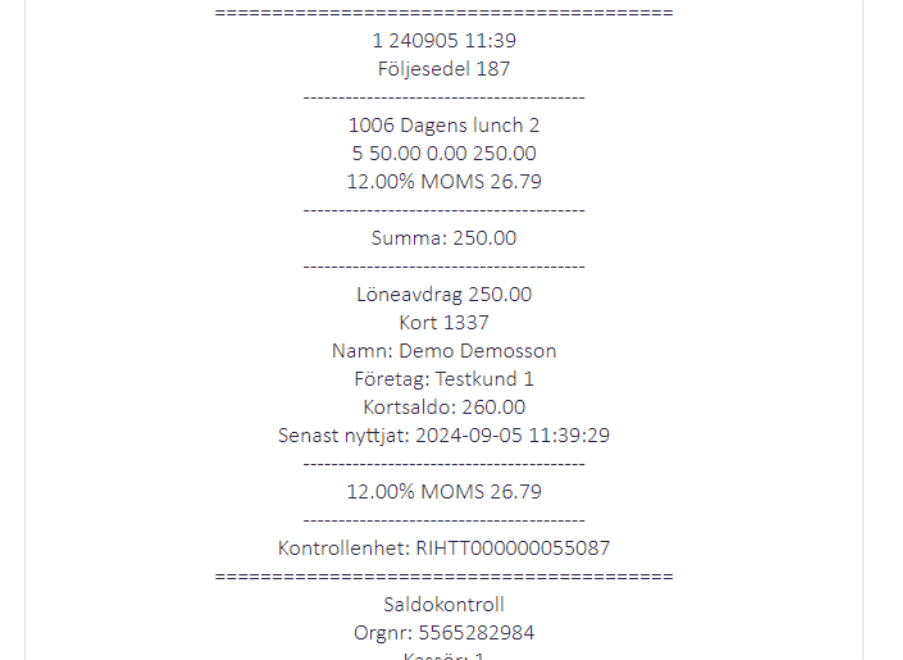
När väl kontrollistan laddats in så kan man söka i text, markera, eller skriva ut specifika delar. Du kan även exportera framtagen kontrollista till txt-format. Varje kvitto eller händelse i kassan är uppdelat med likamedstecken i en rad (==========).
6.2.3 Prislistor
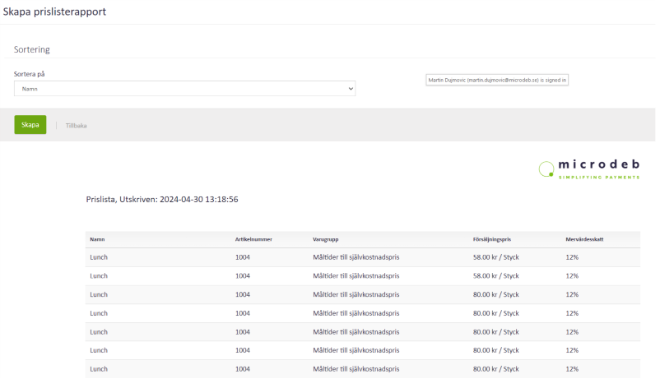
Enklare visning av artikellista. Ligger kvar men har ersatts av ”Komplett artikellista” under ”Mina Rapporter”. Har ej sortering på enhetsnivå, bara på namn, artikelnummer, varugrupp eller försäljningspris.
6.2.4 Timrapport
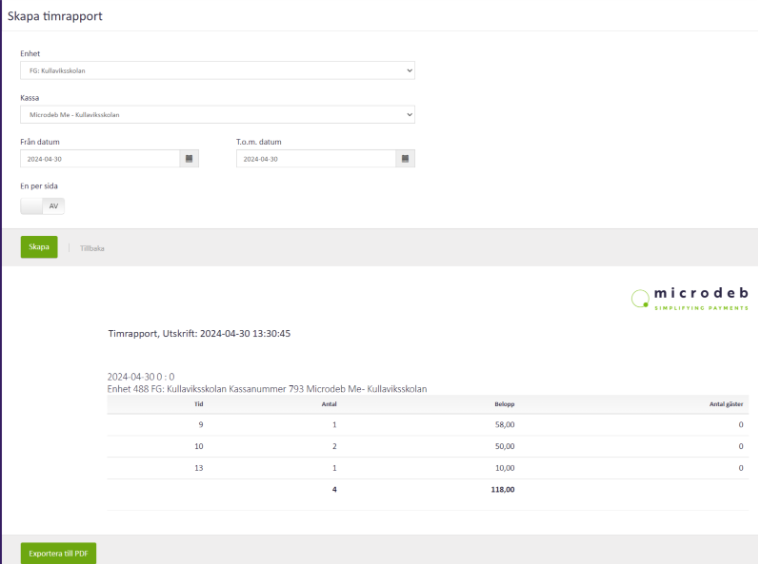
Möjlighet att ta ut antal transaktioner mellan hela timmar för specifik enhet och kassa för vald period. Exporterbar till PDF.
6.2.5 Dagrapport
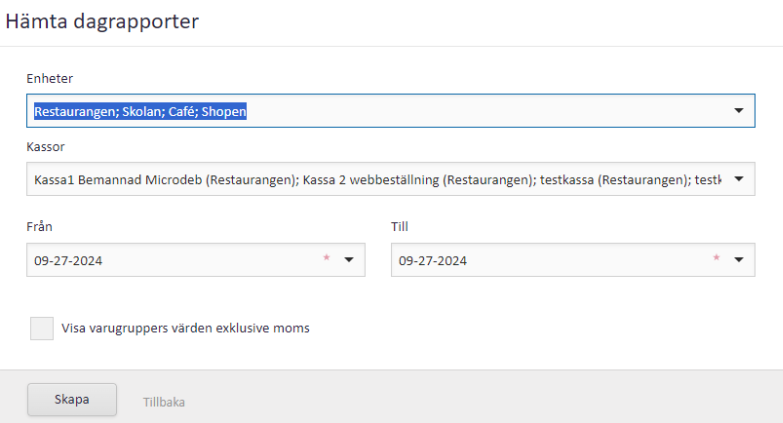
Möjlighet att ta ut gjorda dagrapporter för valda enheter och kassor för period man väljer. Kommer visa varje dagrapport per dag och kassa för att sedan summera per enhet och för alla enheter och kassor för vald period. Exporterbar till PDF.
6.2.6 Kortvärdesrapport
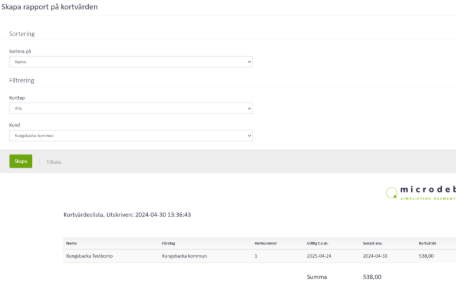
Möjlighet att ta ut hur mkt kortvärde som ligger på den typ av kort man väljer. Brukar för det mesta användas för laddningsbara kort och utgående kortskuld vid uttagstillfället i slutet av månaden. Kan sorteras på namn, kortnummer, anstnr eller kundkoppling. Du har också möjlighet att ta ut kortvärde även på de andra korttyperna som är Löneavdrag eller Representation.
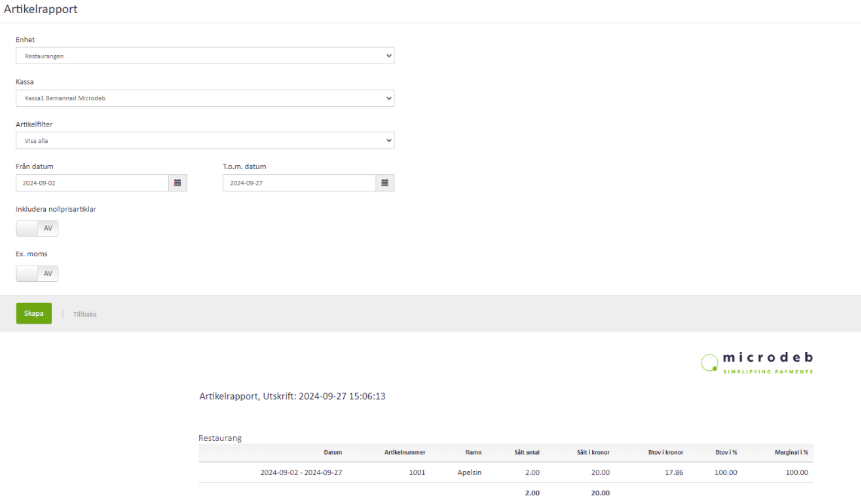
6.2.7 Artikelstatistik
Möjlighet att ta ut artikelstatistik för specifik kassa eller alla kassor under en enhet.
6.2.8 Exportlista med förmånslunch
Ej aktuell rapport.
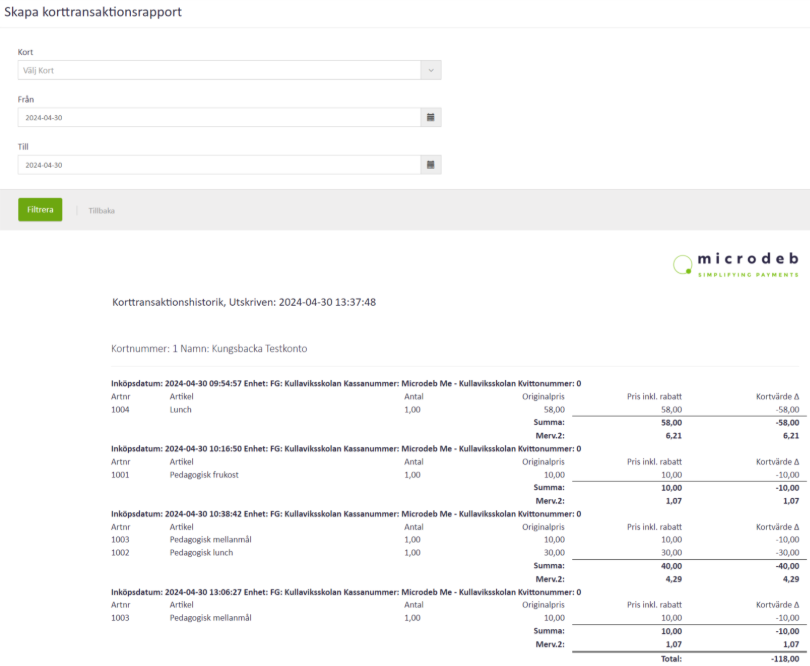
6.2.9 Korttransaktionshistorik
Möjlighet att få fram kontoutdrag på ett specifikt kort för att se historik av transaktioner.
6.2.10 Underlag för löneavdrag
Möjlighet att ta ut underlag i excelform baserat på vald kund, enhet och period. Exceldokumentet innehåller sedan tre flikar, Summering per kund, summering per anställd, samt komplett artikelförsäljning per enhet och person. Denna rapport används om man har någon form av lönekortsintegration via Microdeb.
Finns även under ”Mina Rapporter” som separata underlag att kunna ta ut eller få mailet på schedulerad tid.
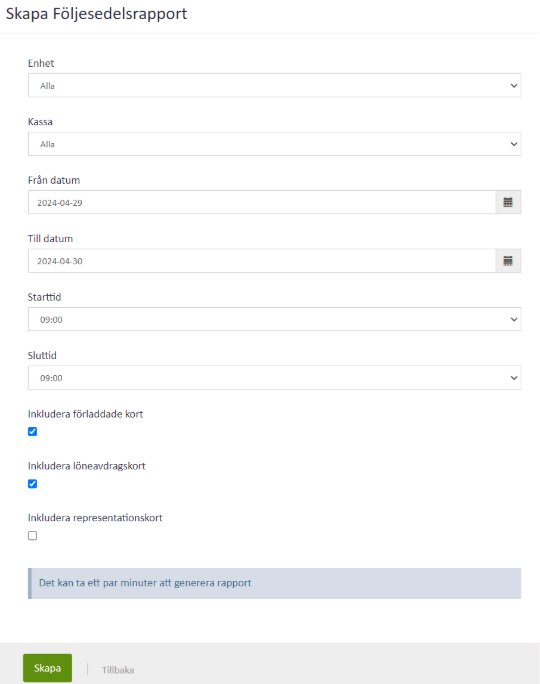
6.2.11 Följesedel
Möjlighet att ta ut ordrar som är lagda för vald period. Detta är ett komplement till om man har Tjänstebeställning som modul.
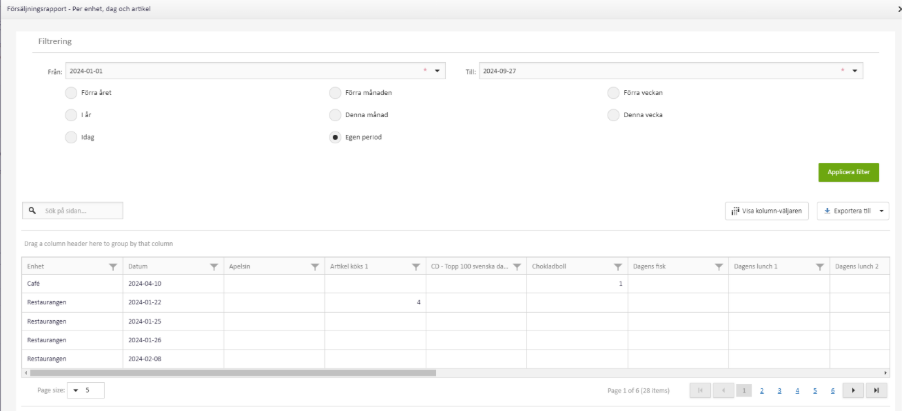
6.2.12 Mina Rapporter
Dessa rapporter är något som kan scheduleras att mailas ut och kan exporteras till olika format. Det finns ett antal fördefinerade rapporter som är generella.
Möjlighet finns om behov uppstår att skapa för Era egna behov specifika rapporter. För detta behöver ni kontakta Microdebs support för ytterligare information.

Genom att klicka på klocksymbol kan man också schemalägga rapporten.

Klicka sedan på ”nytt blad”-ikonen för att sätta upp schemaläggning och mailadress.


7 Inställningar
I denna meny finner du olika inställningar, uppdelade på alternativen Företagsinställningar, Köksskrivare, Kassainställningar respektive Microdeb Me.
7.1 Företagsinställningar
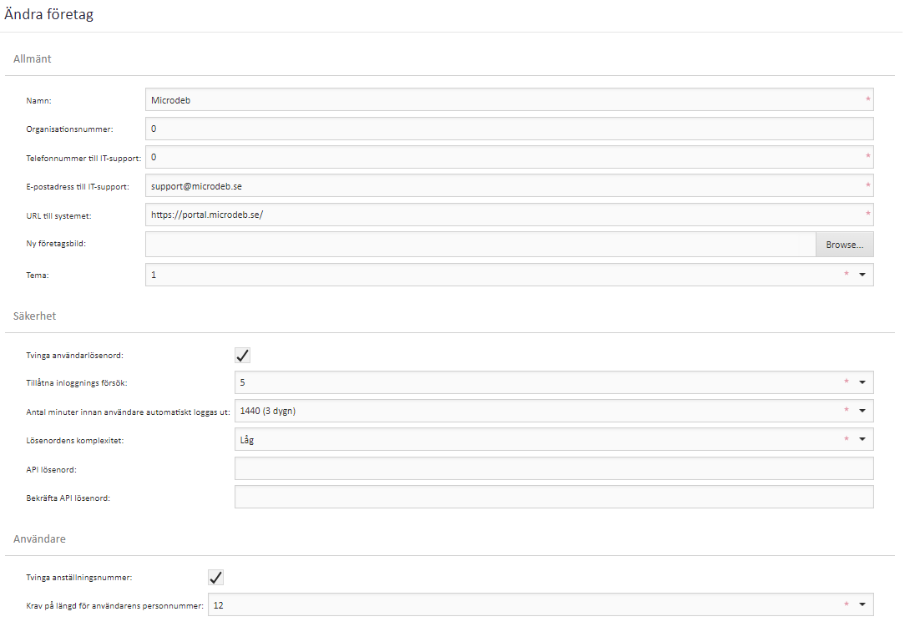
Alla företagsinställningar brukar sättas upp vid kundinstallation och behöver därefter inte ändras om inte kund ändrar något som kan påverka setup, ex namn eller organisationsnummer. Kontakta Microdebs support om något här ska ändras.
7.2 Köksskrivare
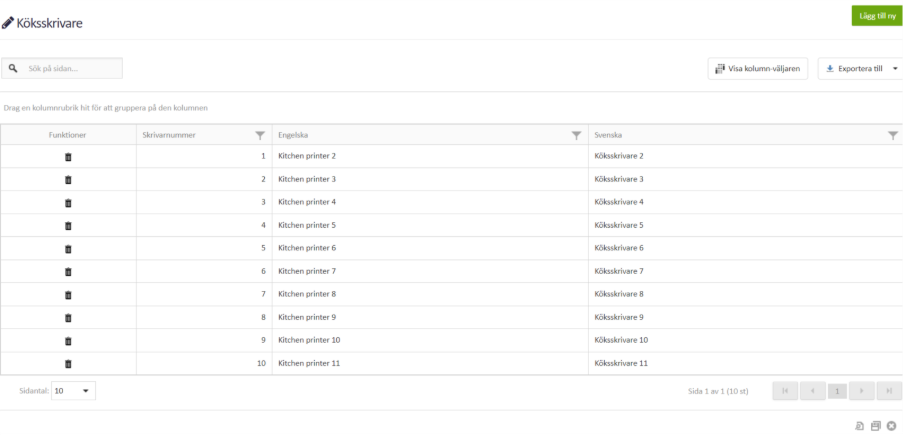
Köksskrivare är oftast frikopplade skrivare med annat kvittopapper än normala kvittoskrivare. Dessa brukar stå ute i köken där beställningar kan behövas tas emot. Här finns möjlighet att benämna om köksskrivarnas namn. Du kopplar köksskrivare på artikelnivå samt ytterligare kassainställningar. Vid behov av köksskrivare eller inställningsfrågor kontakta Microdeb support.
7.3 Kassainställningar
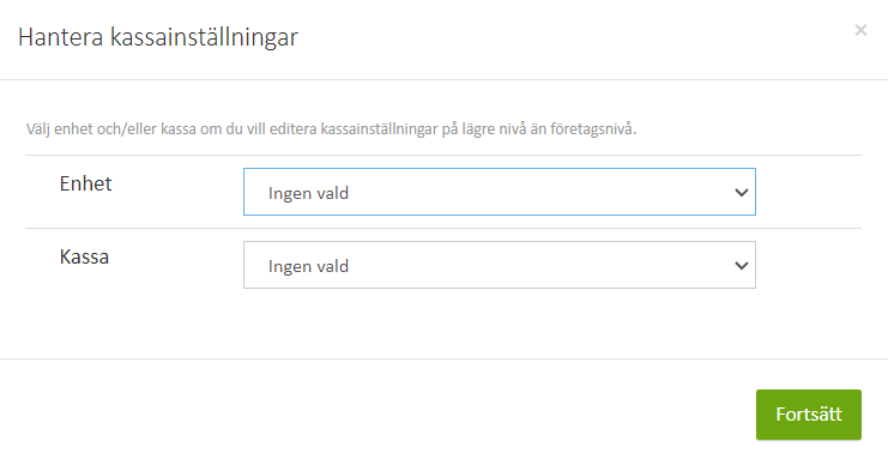
Välj enhet & kassa detta gäller.
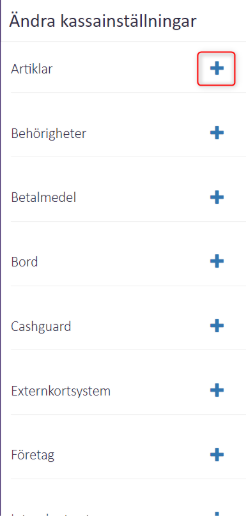
För att komma åt de separata inställningarna, klicka på plustecknet för att utvidga.
Många av dessa inställningar har 3st kolumner med samma information eftersom det är uppdelat på Företag, enhet och kassa nivå. Då kolumner längst åt höger tar prio, så har du olika inställningar på samma kolumn så kommer den på höger vara det som sätts. Men har du bara inställningar på vänster så kommer det gälla för alla kolumner höger om den, så inställningar som görs på Företagsnivå (längs åt vänster) kommer gälla för alla kolumner höger om den kolumnen om det inte står något annat i någon av kolumnerna höger om det fältet.
Alla inställningar sätts upp vid installation och bör ej ändras utan att kontakta Microdebs support då detta kan påverka drift.
|
Artiklar |
Företagsnivå |
Enhetsnivå |
Kassanivå |
|
Automatisk Artikel |
|
|
|
|
Automatisk artikel per kortgrupp |
|
|
|
|
Enhet X |
|
|
|
|
Enhet Y |
|
|
|
|
Enhet Z |
|
|
|
|
Position automatiskt antal |
|
|
|
|
Position flerdimentionsartiklar |
|
|
|
|
Varningsfärger |
|
|
|
|
Öppna Artiklar |
|
|
|
|
Behörigheter |
Företagsnivå |
Enhetsnivå |
Kassanivå |
|
Lösen Inställningar |
|
|
|
|
Lösen Kassörredovisning |
|
|
|
|
Lösen Knappinställningar |
|
|
|
|
Lösen Kontrollista |
|
|
|
|
Lösen Kreditering |
|
|
|
|
Lösen Layouteditering |
|
|
|
|
Lösen Redovisning |
|
|
|
|
Lösen Returer |
|
|
|
|
Lösen Start |
|
|
|
|
Lösen Statestikrapporter |
|
|
|
|
Lösen X-rapport |
|
|
|
|
Lösen Z-rapport |
|
|
|
|
Betalmedel |
Företagsnivå |
Enhetsnivå |
Kassanivå |
|
Betalmedel avrundning |
|
|
|
|
Betalmedel kassörredovisning |
|
|
|
|
Betalmedel lådöppning |
|
|
|
|
Betalmedel med avrundning ex moms |
|
|
|
|
Betalmedel singeringskvitto |
|
|
|
|
Minsta myntvalör |
|
|
|
|
Redovisning vid fakturering |
|
|
|
|
Varugruppsnummer för redovisning vid fakturering |
|
|
|
|
Växeluträkning valfritt betalmedel |
|
|
|
|
Bord |
Företagsnivå |
Enhetsnivå |
Kassanivå |
|
Bekräfta registrering till befintligt bord |
|
|
|
|
Bekräfta ändra bord |
|
|
|
|
Bordshantering |
|
|
|
|
Bordsnummertvång |
|
|
|
|
Dela bord mellan kassörer |
|
|
|
|
Högsta automatiska ordernummer |
|
|
|
|
Köksutskrift när bord/order sparas |
|
|
|
|
Parkering per kassör |
|
|
|
|
Registerna antal gäster |
|
|
|
|
Registerna bordreferens |
|
|
|
|
Saldonota |
|
|
|
|
Tillåt registrering till befintligt bord |
|
|
|
|
Varning öppna bord |
|
|
|
|
Cashguard |
Företagsnivå |
Enhetsnivå |
Kassanivå |
|
Anslutningssträng |
|
|
|
|
Betalmedelskod |
|
|
|
|
Initieringssträng |
|
|
|
|
Provider |
|
|
|
|
Externkortsystem |
Företagsnivå |
Enhetsnivå |
Kassanivå |
|
Acceptera automatiskt signeringskvitto |
|
|
|
|
Aktivera externkort |
|
|
|
|
Betalmedelskoder |
|
|
|
|
’Close batch’ vid avläsning |
|
|
|
|
Floorlimit |
|
|
|
|
Id-kontroll |
|
|
|
|
Id-kontroll belopp |
|
|
|
|
Manuell inmatning bankkortsnummer |
|
|
|
|
Maxlängd kortnummer |
|
|
|
|
Minsta kortnummerslängd |
|
|
|
|
Provider |
|
|
|
|
Server |
|
|
|
|
Sökväg på servern |
|
|
|
|
Terminalrapport vid avläsning |
|
|
|
|
Tillåt bankkort offline |
|
|
|
|
Tillåt manuell inmatning |
|
|
|
|
Företag |
Företagsnivå |
Enhetsnivå |
Kassanivå |
|
Bakgrundsbild |
|
|
|
|
Bakgrundsbild knappar |
|
|
|
|
Bildlogotyp kvittofot |
|
|
|
|
Bildlogotyp kvittohuvud |
|
|
|
|
Bildlogotyp värdekupongens fot |
|
|
|
|
Bildlogotyp värdekupongens huvud |
|
|
|
|
Kassör måste vara instämplad |
|
|
|
|
Registera personal |
|
|
|
|
Text kvitto fot |
|
|
|
|
Text kvitto huvud |
|
|
|
|
Text värdekupong fot |
|
|
|
|
Text värdekupong huvud |
|
|
|
|
Texter kortladdning |
|
|
|
|
Internkortsystem |
Företagsnivå |
Enhetsnivå |
Kassanivå |
|
Affärsområde |
|
|
|
|
Aktivera internkort |
|
|
|
|
Alternativa sökindex internkort |
|
|
|
|
Antal dagar kort gäller efter laddning |
|
|
|
|
Antal gäster måste fyllas i |
|
|
|
|
Bekräfta kortbetalning |
|
|
|
|
Endast siffror i kortnummer |
|
|
|
|
Företagsnamn på kvittot |
|
|
|
|
Företagstillhörighet nya kort |
|
|
|
|
Kassörlös kassa |
|
|
|
|
Kontoutdrag på saldokontroll |
|
|
|
|
Kortmaskningsprofil |
|
|
|
|
Kortnummer administration |
|
|
|
|
Kortnummer på kvitto |
|
|
|
|
Kortnummer Z-avläsning |
|
|
|
|
Kortpris kräver full betalning |
|
|
|
|
Korttyp 4 ej tillåten |
|
|
|
|
Krypterade kortnummer |
|
|
|
|
Ladda Endast registrerande kort |
|
|
|
|
Laddningsterminal |
|
|
|
|
Lås kort efter köp |
|
|
|
|
Max laddvärde |
|
|
|
|
Max tillåten längd kostnadsställe |
|
|
|
|
Max tillåten längd objekt |
|
|
|
|
Max tillåten längd projekt |
|
|
|
|
Mat tillåten längd verksamhet |
|
|
|
|
Max tillåtna längd antal gäster |
|
|
|
|
Maxlängd kortnummer |
|
|
|
|
Minsta tillåtna längd kostnadställe |
|
|
|
|
Minsta tillåtna längd objekt |
|
|
|
|
Minsta tillåtna längd projekt |
|
|
|
|
Minsta tillåtna längd verksamhet |
|
|
|
|
Momsfri prislista |
|
|
|
|
Namn på kvitto |
|
|
|
|
Port seriell kortläsare |
|
|
|
|
Prefix oregistrerade kort |
|
|
|
|
Rapportera avbrutet köp |
|
|
|
|
Rubrik ’Antal gäster’ |
|
|
|
|
Rubrik ’Avdelning’ |
|
|
|
|
Rubrik ’Företag’ |
|
|
|
|
Rubrik ’Kostnadställe’ |
|
|
|
|
Rubrik ’Objekt’ |
|
|
|
|
Rubrik ’Projekt’ |
|
|
|
|
Server |
|
|
|
|
Skriv saldo korttyp 5 |
|
|
|
|
Specificera ny kortgrupp |
|
|
|
|
Tillåt flera internkort |
|
|
|
|
Tillåtna prefix för nya kort |
|
|
|
|
Tillåtna tecken antal gäster |
|
|
|
|
Tillåtna tecken objekt |
|
|
|
|
Tillåtna tecken projekt |
|
|
|
|
Tillåtna tecken verksamhet |
|
|
|
|
Tillåtna tecken Verksamhet |
|
|
|
|
Typ av seriell kortläsare (ex HCR360) |
|
|
|
|
Undantag från ett köp per dag |
|
|
|
|
Visa exporterade vid saldokontroll |
|
|
|
|
Visa namn efter köp |
|
|
|
|
Visa namn på kunddisplay |
|
|
|
|
Välj dublettkort enligt systemid |
|
|
|
|
Ändra förifyllda proj/obj/verksamh |
|
|
|
|
Kassafakurering – ANVÄNDS EJ |
Företagsnivå |
Enhetsnivå |
Kassanivå |
|
Alltid ref vid samlad fakurering |
|
|
|
|
Bekräfta kreditering |
|
|
|
|
Bekräfta val av kund |
|
|
|
|
Beskrivning av fakturatyper |
|
|
|
|
Betalmedel för kassafakturering (0=ej aktiv) |
|
|
|
|
Debetorderreferens |
|
|
|
|
Fakturareferens 1 |
|
|
|
|
Fakturareferens 2 |
|
|
|
|
Fråga kreditera alla |
|
|
|
|
Kreditera endast tidigare fakturerat |
|
|
|
|
Maxlängd fakturareferens |
|
|
|
|
Namn externt system |
|
|
|
|
Namn internt system |
|
|
|
|
Radtext faktura |
|
|
|
|
SQL-anslutning exporthistiorik |
|
|
|
|
Sökväg kassafakturering |
|
|
|
|
Tillåt samlad fakturering |
|
|
|
|
Kassainställningar |
Företagsnivå |
Enhetsnivå |
Kassanivå |
|
Automatisk utloggning |
|
|
|
|
Bekräfta makulering |
|
|
|
|
Bekräfta tillgodokvitto |
|
|
|
|
Beloppskontroll flytta betalmedel |
|
|
|
|
Blackboard |
|
|
|
|
DLL-sökväg |
|
|
|
|
Inga skärmtangentbord |
|
|
|
|
Intervall keep-alive |
|
|
|
|
Kassan behåller tangentfokus |
|
|
|
|
Kassanamn |
|
|
|
|
Kassörtitel |
|
|
|
|
Kombinera flera procentrabatter |
|
|
|
|
Loggfil till server |
|
|
|
|
Lokalitet |
|
|
|
|
Lösen krävs för returer |
|
|
|
|
Makrotangenter skärmtangentbord |
|
|
|
|
Max överbetalning alla betalmedel |
|
|
|
|
Max överbetalning per betalmedel |
|
|
|
|
Paus vid registrerat |
|
|
|
|
Registrering växelkassa |
|
|
|
|
Rensa skärm automatiskt efter köp av gäst |
|
|
|
|
Rubriker returtyper |
|
|
|
|
Systemidentifikation ("uppdragsnummer") |
|
|
|
|
Sälj med öppen låda |
|
|
|
|
Tangentbordsbuffring |
|
|
|
|
Tillåt flera kvittokopior |
|
|
|
|
Tillåt flytta betalmedel |
|
|
|
|
Tillåt kombinerade returkvitton |
|
|
|
|
Tillåt kvittokopia |
|
|
|
|
Tillåt ändra artikelnummer |
|
|
|
|
Timeout för meddelanderutor |
|
|
|
|
Timeout vid registrering |
|
|
|
|
Titel "Kassörkod" |
|
|
|
|
Uppdatera layout efter avläsning |
|
|
|
|
Utbetalning valfritt betalmedel |
|
|
|
|
Utökad loggning |
|
|
|
|
Visa meddelande att kvitto skrivs ut |
|
|
|
|
Visa meny vid högerklick |
|
|
|
|
Välj returorsak |
|
|
|
|
Återgå till huvudlayout |
|
|
|
|
Kontrollenhet |
Företagsnivå |
Enhetsnivå |
Kassanivå |
|
Betalmedel faktura |
|
|
|
|
Organisationsnummer |
|
|
|
|
Port |
|
|
|
|
Utskrift kontrollkod |
|
|
|
|
Meddelande |
Företagsnivå |
Enhetsnivå |
Kassanivå |
|
Köksmeddelanden |
|
|
|
|
Manuella köksmeddelanden |
|
|
|
|
Offline |
Företagsnivå |
Enhetsnivå |
Kassanivå |
|
Kortaddning offline |
|
|
|
|
Korttyper offline |
|
|
|
|
PIN-pad |
Företagsnivå |
Enhetsnivå |
Kassanivå |
|
Aktivera PED |
|
|
|
|
Autosvar dragna chipkort |
|
|
|
|
Dubbla PED |
|
|
|
|
Läs internkort i PED |
|
|
|
|
PED-reset |
|
|
|
|
Signeringskvitto |
|
|
|
|
Språkkod PED |
|
|
|
|
Tillåt signaturköp |
|
|
|
|
Pris |
Företagsnivå |
Enhetsnivå |
Kassanivå |
|
Hantera prislista som rabatt |
|
|
|
|
Happy hour prislista |
|
|
|
|
Happy hour tider |
|
|
|
|
Maxpris |
|
|
|
|
Moms |
|
|
|
|
Tillåt nollpris |
|
|
|
|
PTM Kupong – ANVÄNDS EJ |
Företagsnivå |
Enhetsnivå |
Kassanivå |
|
Antal dagar PTM Kupong gäller |
|
|
|
|
Beloppsgränser PTM Kupong |
|
|
|
|
Bildlogotyp PTM Kupong fot |
|
|
|
|
Bildlogotyp PTM Kupong huvud |
|
|
|
|
Texter PTM Kupong fot |
|
|
|
|
Texter PTM Kupong huvud |
|
|
|
|
PTM Web – ANVÄNDS EJ |
Företagsnivå |
Enhetsnivå |
Kassanivå |
|
Automatiskt ordernummer |
|
|
|
|
Hämta automatisk dagensorder |
|
|
|
|
PTM Web Sessions id |
|
|
|
|
PTM Web URL |
|
|
|
|
Timeout låsta order via PTM Web |
|
|
|
|
Rapporter och statistik |
Företagsnivå |
Enhetsnivå |
Kassanivå |
|
Använd lokal klocka |
|
|
|
|
Arkiveringskataloger |
|
|
|
|
Avrunda |
|
|
|
|
Datumformat |
|
|
|
|
Export dagrapporter |
|
|
|
|
Export transaktioner |
|
|
|
|
Förhandsgranska rapporter på skärmen |
|
|
|
|
Försäljningsstatistik |
|
|
|
|
Försäljningsstatistik per artikel |
|
|
|
|
Gästnota |
|
|
|
|
Intervall timrapport |
|
|
|
|
Kassastatistik |
|
|
|
|
Kassörredovisning krävs |
|
|
|
|
Kassörstatistik |
|
|
|
|
Klockslag avläsning |
|
|
|
|
Kontroll av transaktionen via plugin |
|
|
|
|
Lokala journal kopior |
|
|
|
|
Maxbelopp i kassörredovisning |
|
|
|
|
Nollställ statistik vid Z-avsläsning |
|
|
|
|
Plocklista |
|
|
|
|
Signeringsrader returkvitton |
|
|
|
|
Skriv ut Z-rapport |
|
|
|
|
Splitta kopplade artiklar |
|
|
|
|
System kassörer |
|
|
|
|
Tillgodokvitton |
|
|
|
|
Tillåt flera Z-avläsningar |
|
|
|
|
Varugrupper ex moms |
|
|
|
|
Värden på Z-rapport |
|
|
|
|
Redovisning |
Företagsnivå |
Enhetsnivå |
Kassanivå |
|
Artikel för kassörsdifferens |
|
|
|
|
Beloppskontroll redovisning |
|
|
|
|
Betalmedel ingående behållning |
|
|
|
|
Betalmedel insättning |
|
|
|
|
Intäktskonton |
|
|
|
|
Konto kassadifferens |
|
|
|
|
Redovisningskonto moms |
|
|
|
|
Utgiftskonton |
|
|
|
|
Skrivare |
Företagsnivå |
Enhetsnivå |
Kassanivå |
|
Alltid kundkvitton |
|
|
|
|
Anställningsnummer på PTM-kupong |
|
|
|
|
Antal försök köksskrivare |
|
|
|
|
Använd backup köksskrivare |
|
|
|
|
Ask For Receipts |
|
|
|
|
Avaktivera kontroll av pappersmatning |
|
|
|
|
Avaktivera kontroll DSR-signal |
|
|
|
|
Backup köksskrivare |
|
|
|
|
Detaljerade följesedlar |
|
|
|
|
Detaljerade signeringskvitton |
|
|
|
|
Extra rader följesedel |
|
|
|
|
Fritexter kundkvitton |
|
|
|
|
Följesedelskopior |
|
|
|
|
Gruppera artiklar engligt momssats |
|
|
|
|
Gruppera decimalartiklar på kvitto |
|
|
|
|
Hastighet kvittoskrivare |
|
|
|
|
Kassalåda pulstid AV |
|
|
|
|
Kassalåda pulstid PÅ |
|
|
|
|
Kassalåda som öppnas |
|
|
|
|
Kortnummer på PTM-kupong |
|
|
|
|
Kunddisplay kvittoskrivare |
|
|
|
|
Kvittonummer köksskrivare |
|
|
|
|
Köksmeddelanden kundkvitton |
|
|
|
|
Köksskrivare |
|
|
|
|
Lådöppning köksskrivare |
|
|
|
|
Mindre typsnitt kvittoskrivare |
|
|
|
|
Namn på värdekupong/PTM-kupong |
|
|
|
|
Port kvittoskrivare |
|
|
|
|
Portar köksskrivare |
|
|
|
|
Position värdekupong/biljett |
|
|
|
|
Separata värdekuponger |
|
|
|
|
Serieport lådöppning |
|
|
|
|
Skriv datum och tid på kunddisplay |
|
|
|
|
Skriv ej ut 0-pris artiklar på kvitto |
|
|
|
|
Skriv ut underartiklar |
|
|
|
|
Specificera total rabatt |
|
|
|
|
Specifierade kundkvitton |
|
|
|
|
Stort kvittonummer på köksutskrift |
|
|
|
|
Stort typsnitt köksutskrift |
|
|
|
|
Veckodag på värdekupong |
|
|
|
|
Visa meddelande riv av kvitto |
|
|
|
|
Vänstermarginal kvittoskrivare |
|
|
|
|
Väntetid mellan utskriftsförsök |
|
|
|
|
Värdekuponger |
|
|
|
|
Värdekupongsskrivare |
|
|
|
|
Ytterligare kunddisplayer |
|
|
|
|
Öppna låda |
|
|
|
|
Språk |
Företagsnivå |
Enhetsnivå |
Kassanivå |
|
Språkkod |
|
|
|
|
Valutor |
Företagsnivå |
Enhetsnivå |
Kassanivå |
|
Valutor |
|
|
|
|
Växel utländsk valuta |
|
|
|
|
Vending |
Företagsnivå |
Enhetsnivå |
Kassanivå |
|
Högsta kreditbelopp |
|
|
|
7.4 Microdeb Me
Manualer för Microdeb Me, Microdeb Biz Lt och Microdeb Biz Pro återfinns I separata dokument.
8 Tjänstebeställning
Om ni som kund använder er av Tjänstebeställning i portalen kommer ni ha en egen meny för detta.
8.1 Beställningar
…
8.2 Inställningar
…
8.2.1 Systeminställningar
…
8.2.2 Leveransområden
…
8.2.3 Allergier och avvikelser
…
8.2.4 Stängda dagar
…
8.3 Listor
…
9 Systemknappar 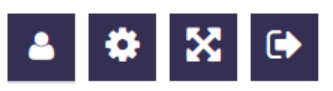
I övre högra hörnet finns det fyra knapparna [Byt profil], [Mina inställningar], [Helskärm] och [Logga ut].
9.1 Byt profil
Klicka på denna knapp för att växla mellan enterprisenivå, företagsnivå och enhetsnivå. Du kommer att presenteras av motsvarande lista som vid inloggningen, och samma eventuella begränsningar beroende på kontots rättigheter gäller.
9.2 Mina inställningar
Här kan du ändra ditt lösenord eller uppdatera din personliga information. Notera att detta enbart gäller för använda vars konton ligger sparade på Microdebs molnserver. Loggar man in med SSO eller federerad inloggning så har dessa inställningar har ingen funktion.
9.3 Helskärm
Klicka på denna knapp för att växla webbläsaren till fullskärm. För att lämna fullskärm så trycker man i regel på ESC-tangenten – med detta kan variera per webbläsare.
9.4 Logga ut
Loggar ut dig från Backoffice. Skillnaden mot att bara stänga din webbläsare är att det senare håller din session öppen i 20 minuter. Detta betyder att om du inom denna period öppnar Backoffice din webbläsare igen så är du redan inloggad.
9.5 Ändra språk 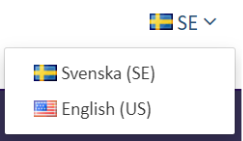
Strax till vänster om systemknapparna finns språkväljaren. Klicka på flaggan för att växla mellan svenska och engelska.