.png?width=400&height=80&name=Microdeb%20Logo%20-%20Large%20(horizontal).png)
Webb-baserad portal för att skriva ut rapporter & Statistik.
För alla kunder som använder sig av MCS så kommer man åt detta i molnet via webbläsare.
Logga in med det användarnamn och lösenord som blivit tilldelat.
https://backoffice.microdeb.se
Efter man är inloggad oavsett om man loggar in mot företag eller enhet så väljer man menyval "Rapporter".
Utöver de vanliga rapporterna, så finns också "Mina rapporter" som är är av CS specifikt framtagna rapporter som underlättar det administrativa arbetet.
Dessa rapporter kan enskilt ställas in till att schemaläggas för olika perioder.
Om någon rapport saknas eller önskas, ta kontakt med support@microdeb.se så kan vi se om vi kan tillgodose din önskan av specifikt utseende av rapport.
Tillvägagångssätt uppsättning schemalagd rapport;
Bredvid varje specifik rapport som är möjlig att schemalägga finns en klocksymbol: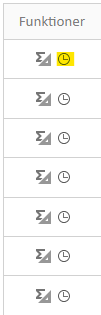
Är klocksymbolen utan fet stil så finns ingen uppsatt schemalagd rapport.
För att sätta upp ett schema mot en rapport, klicka på klocksymbol och nytt fönster dyker upp:
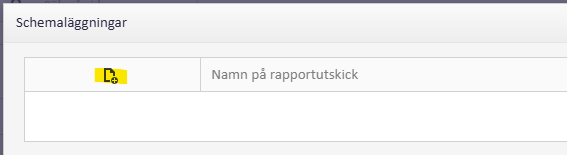
Klicka på papperssymbolen med ett plus för att börja skapa din rapport.
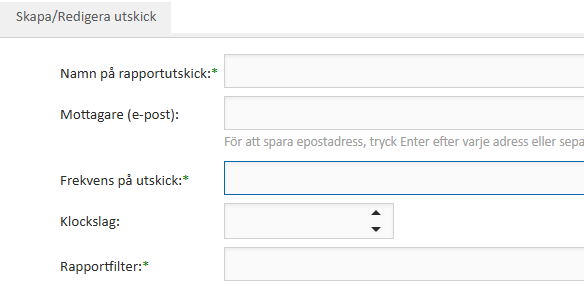
Namn på rapportutskick : Det som ska hamna i ämnesraden i mejlet med rapporten.
Mottagare : Mejladresser till de som ska ha rapporten. Varje gång du är klar med en mejladress, tryck , (komma) så blir mailadressen "upplyft" som aktiv.
Frekvens på utskick : Här väljer du hur ofta du vill ha rapporten. Valen är mellan, "Varje specifik dag", "Specifik dag i månaden", "Sista datum i månaden" och "Årlig". Beroende på val får du välja specifik dag(ar) eller datum.
Klockslag: Vilken tid på dagen du vill ha rapporten mejlad. Bör sättas vid jämn timma eller halv timma.
Rapportfilter: Vad ska rapporten återspegla. T ex för ett löneunderlag vill man kanske ha "Förra månaden" som val att skickas den första varje månad. För artikelstatistik kanske man vill ha förra veckan som val o s v...
När man är klar trycker man på den lilla diskettenheten i högra hörnet av rutan för att spara sin schemalagda rapport. Man kan sen kryssa rutan.
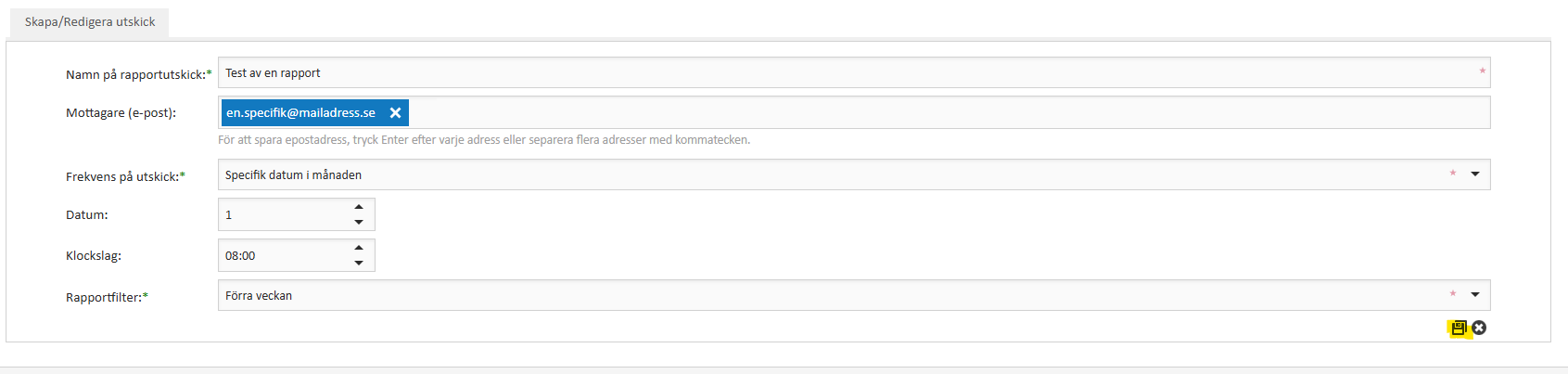
Efter att gått in på rapporter igen kommer man se att klocksymbolen är numera fetstilad på den rapport man satte upp.
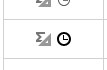
Detta betyder att rapporten vid nästa tillfälle som matchar tid man satt upp kommer mejlas.